Microsoftは、Windows Terminal Preview 1.21をリリースし、新機能と改善を多数盛り込んだことを発表しました。今回のリリースでは、バッファ復元 (Buffer Restore)や新しいフォントオプション、設定UIの強化、さらには実験的なスクラッチパッド (Scratchpad)機能など、多数の機能を追加したアップデートが実施されています。
バッファ復元(Buffer Restore)でセッションを完全再現
今回のアップデートで最も注目すべき新機能は、バッファ復元です。この機能は、以前のセッションで開いていたウィンドウを再起動時にそのまま復元するというもので、作業の途中で一時停止し、後からすぐに再開したいユーザにとって非常に便利です。
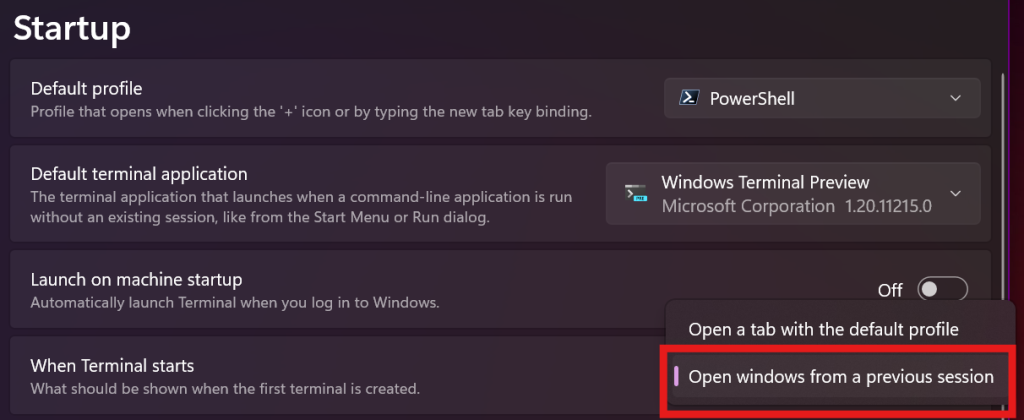
バッファ復元を使うには、設定の「Startup」オプションから「Open windows from a previous session (以前のセッションのウィンドウを開く)」を選択します。これにより、セッション内容がパッケージのローカルディレクトリに保存され、次回起動時に復元されます。
新しいフォント設定と詳細設定UI
新しいフォントオプションが追加され、文字のレンダリングがさらに改善されました。また、設定UIには「Advanced Settings」が導入され、詳細なカスタマイズが可能になっています。これにより、自分に最適なフォントスタイルや文字サイズを柔軟に調整できます。
IME統合の全面書き直し
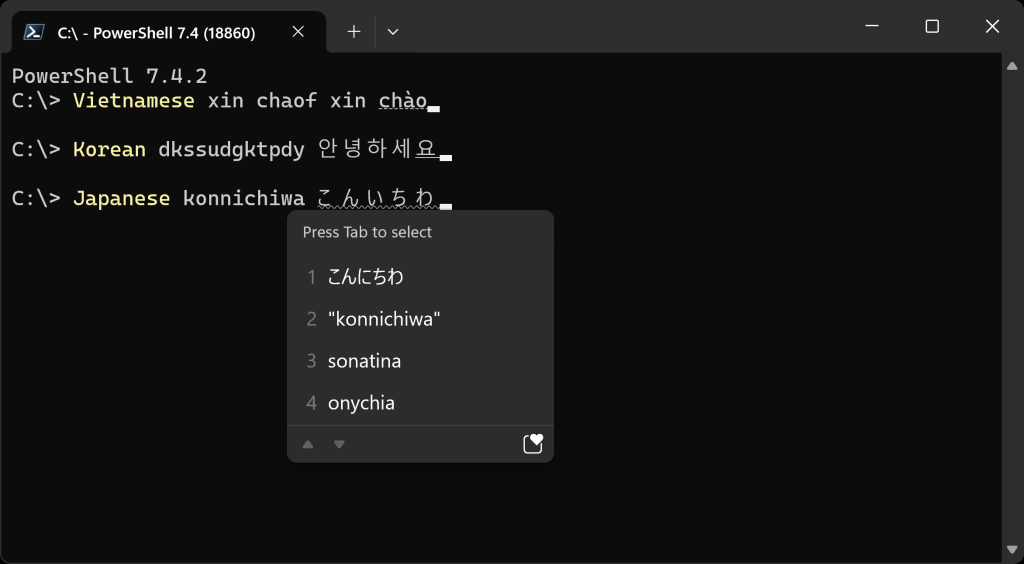
今回のリリースでは、IME (入力方式エディタ)の統合が全面的にリファクタリングされ、よりスムーズな日本語などの多言語入力が可能となっています。これにより、文字入力時のパフォーマンス向上と安定性が期待されます。
実験的なスクラッチパッド機能
ターミナルペインのリファクタリングによって、ペインで非ターミナルコンテンツも扱えるようになりました。これに基づいて新たに追加されたのが、実験的なスクラッチパッド機能です。
- 使い方
- settings.jsonに以下のように記述します。
{"action":"splitPane","type":"scratchpad"}
- 設定を保存したら、Command Paletteから「Scratchpad」アクションを呼び出すことができます。Command Paletteを使わずに直接スクラッチパッドを起動したい場合は、キーにバインドすることも可能です。
- settings.jsonに以下のように記述します。
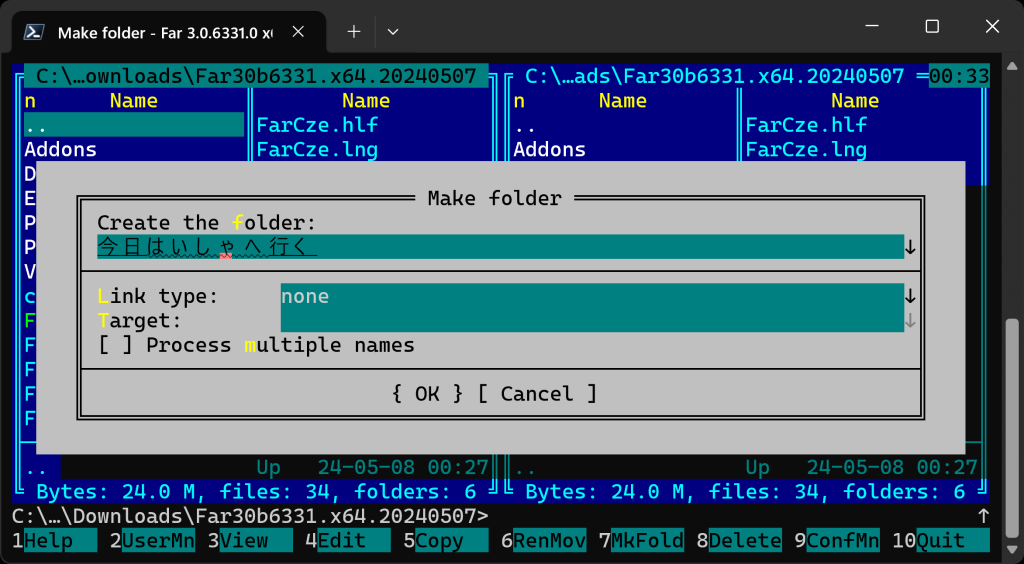
スクラッチパッドは独自のテキストボックスを持ち、軽いメモ書きやテキスト編集が可能です。この機能は現在のところ実験的なものですが、様々な場面での活用が期待されます。
まとめ
今回のWindows Terminal Preview 1.21は、セッションの復元やスクラッチパッド機能など、ユーザーの生産性を向上させる多数の新機能が導入されました。カスタマイズ性の向上や多言語対応の改善など、日常的にWindows Terminalを利用する方にとって見逃せない内容となっています。詳しい情報は、公式ブログのリリースノート【Microsoft Dev Blogs】をご覧ください。